

WPS如何设置目录级别?
在WPS中设置目录级别,首先选中需要生成目录的文档部分,然后依次点击“引用”>“目录”>“插入目录”。在弹出的“目录”对话框中,设置显示级别(默认为3级),根据需要调整。确保各标题已应用对应的大纲级别(如标题1、标题2)。完成后点击“确定”,WPS将自动生成指定级别的目录。若需更新目录,右键选择“更新域”即可。
准备工作
文档环境检查
在正式设置目录级别前,请先确认文档已经正确应用了标题样式,并使用最新版WPS Office。可前往 WPS官网(https://www.wps-wp.com)下载或升级,以确保“多级列表”与“目录”功能模块完整可用。
样式预设核对
-
打开【开始】→【样式】面板,检查“标题 1/标题 2/标题 3”等样式是否可见;
-
如样式缺失,可点击面板底部“样式管理”→“新建样式”,按照文档需求自定义并命名;
-
在“样式管理”中勾选“自动更新”,保证样式修改后能同步应用于所有同级标题。
使用内置样式标记标题
一级标题应用
正确使用“标题 1”可将章节列入目录一级。
-
选中一级标题文字后,点击【样式】面板中的“标题 1”;
-
确认字体、字号与加粗样式符合排版规范;
-
该样式应用后,目录中对应条目会自动显示为一级。
二级及后续标题应用
类似操作可为二级及三级标题标记对应样式:
-
选中子章节标题,点击“标题 2”“标题 3”样式;
-
建议在“段前”“段后”设置中保持一致的段距,以保证目录条目间距;
-
至少应用到“标题 3”,即可满足大多数中长文档的层级展示需求。
插入自动目录
插入位置选择
将光标放在文档首部空行,确保目录与正文分离。
-
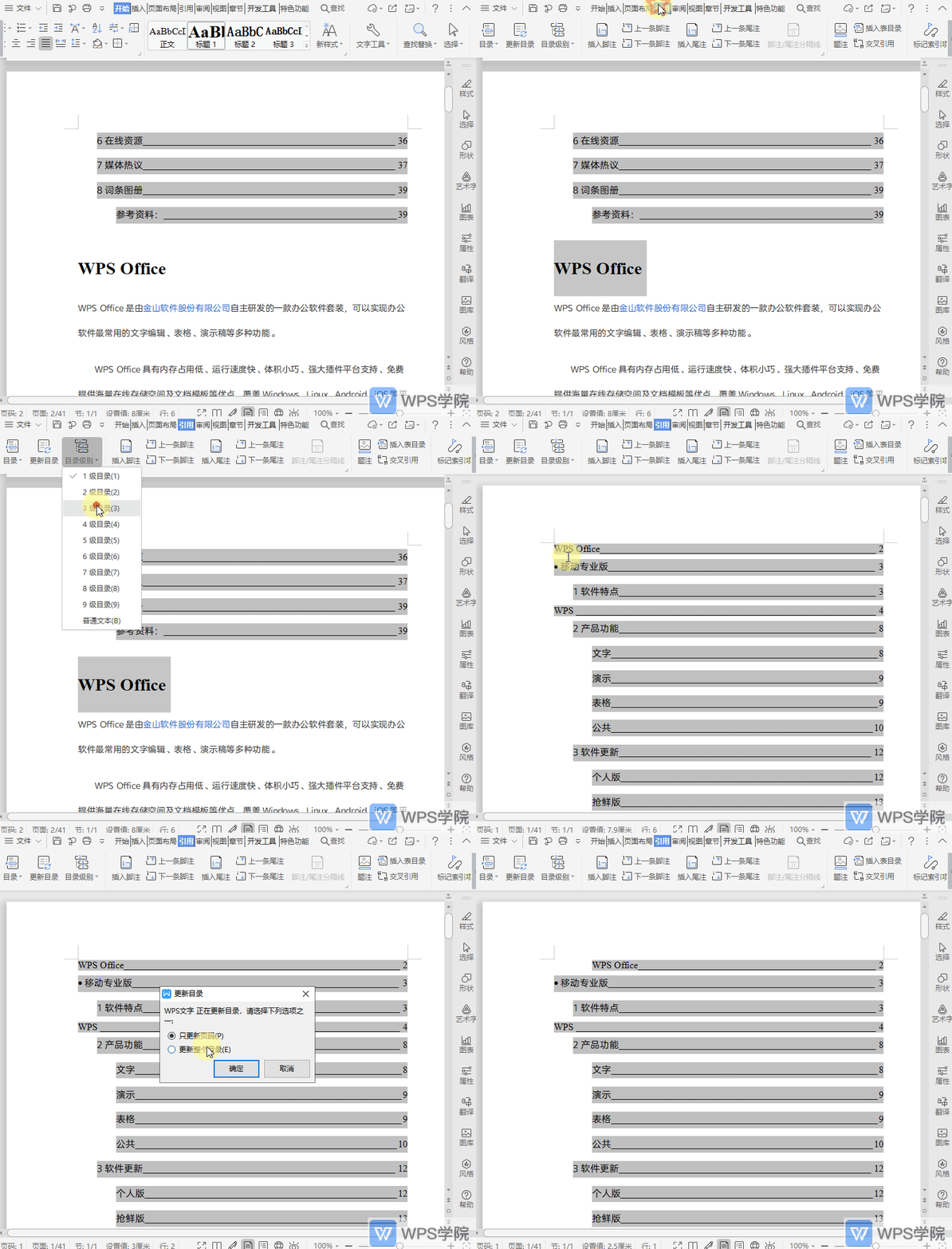
点击【引用】→【目录】;
-
在弹出菜单中选择“自动目录 1”或“自动目录 2”;
-
目录会根据已标记的标题样式,生成包含一级、二级及三级目录条目。
自动目录生成
生成后,目录中会自动显示对应章节页码与标题编号,读者可一目了然地查看文档结构。
自定义目录级别
编辑目录级别展示
在生成的目录区域上右键→【编辑目录】,打开“目录设置”窗口,可:
-
在“显示级别”中设置目录深度(默认为3级,可调整至1-9级);
-
通过“制表符填充”选择“点线”“短横”等风格,增强可读性。
更多详情请参考 WPS帮助中心(https://help.wps.com)。
调整显示深度
如文档仅需展示一级标题,可将“显示级别”设置为 1;若需展示更深层次,可将级数增加至 4 或 5,以适应不同阅读需求。
样式与格式优化
自定义目录样式
在【引用】→【目录】→【自定义目录】中,可针对目录内容样式进一步优化:
-
设置“对齐方式”为右对齐或左对齐;
-
调整“缩进”值,使二级、三级目录层次分明;
-
选择“更多”可更改字体、字号与行距离。
应用模板同步
为了保持企业文档风格一致,建议从 OfficePlus 模板库(https://www.officeplus.cn/Template)下载符合VI规范的目录模板,
然后在【页面布局】→【模板】中导入,使多个文档共享相同目录样式。
章节调整与目录更新
更新整个目录
当章节标题或页码发生变化时,右键点击目录→【更新域】→选择“更新整个目录”,即可一次性同步所有条目。
批量刷新技巧
在文档中按 Ctrl+A 全选内容后,按 F9 快捷键,可同时刷新目录、交叉引用与域代码,实现批量更新。
高级目录级别管理
大纲视图中的目录设置
-
点击【视图】→【大纲视图】;
-
在大纲窗格中,可通过“增加缩进”“减少缩进”按钮快速调整标题级别;
-
调整后返回普通视图,目录结构与层级会根据大纲同步更新。
多级列表与样式绑定
使用【开始】→【编号和项目符号】→【定义多级列表】,将列表级别与“标题 1/标题 2/标题 3”样式绑定,
即可在对标题应用样式的同时,自动设定对应级别编号,有效提升排版效率。
跨文档目录一致性
模板共享与复用
将设置完成的目录模板另存为 .dotx 或 .wpt 模板文件,存放于 WPS 模板目录,
在新建文档时选择该模板,即可复用统一的目录级别与样式。
导入与导出目录样式
在【引用】→【目录】→【目录样式】中,可将自定义设置导出为 .xml 风格文件,
再在其他文档中通过“导入目录样式”功能快速应用,保持多文档间的一致性。
常见问题
目录未显示标题
-
原因:标题未应用“标题”样式。
-
解决:选中对应文本应用“标题 n”样式后,更新目录即可。
目录排版错乱
-
原因:手动编辑了目录内容。
-
解决:删除旧目录,重新插入自动目录,并通过“自定义目录”调整格式,避免手动修改。
总结
通过在WPS文字中标记标题样式、插入自动目录、自定义目录级别和模板复用等全流程操作,用户能够精准控制目录的层级、样式与更新方式。
结合大纲视图与多级列表的高级管理技巧,可轻松应对各类文档结构需求,实现高效、专业的目录排版。
如何让目录仅显示“标题 1”和“标题 4”?
目录中页码如何改用罗马数字?
我在Word中打开WPS文档后,目录无法更新怎么办?
海外版WPS设置中文只需进入应用的“设置”页面,找到语言选项后将默认语言切换为“…
要使用WPS激活码,首先打开WPS Office应用,点击右上角的个人头像进入账…
首先,选中您需要求和的数字单元格,然后点击顶部工具栏中的“自动求和”按钮,WPS…
要在WPS中更改快捷键,首先打开WPS应用,点击左上角的“文件”菜单,然后选择“…
WPS中将文档转换为Word格式,首先打开需要转换的WPS文件,点击“文件”菜单…
要取消WPS Office订阅,首先打开WPS Office应用并登录您的WPS…